

Las mejores configuraciones de imágen y sonido para sacarle el máximo rendimiento a tu PS5


La PS5 es una consola poderosa que ofrece experiencias visuales y sonoras impresionantes. Sin embargo, para aprovechar al máximo su potencial, es fundamental ajustar correctamente sus configuraciones de imagen y sonido.
En este artículo, te explicaremos paso a paso las mejores configuraciones para optimizar la calidad de imagen y sonido de tu PlayStation 5.
Configuraciones de Imagen en PS5
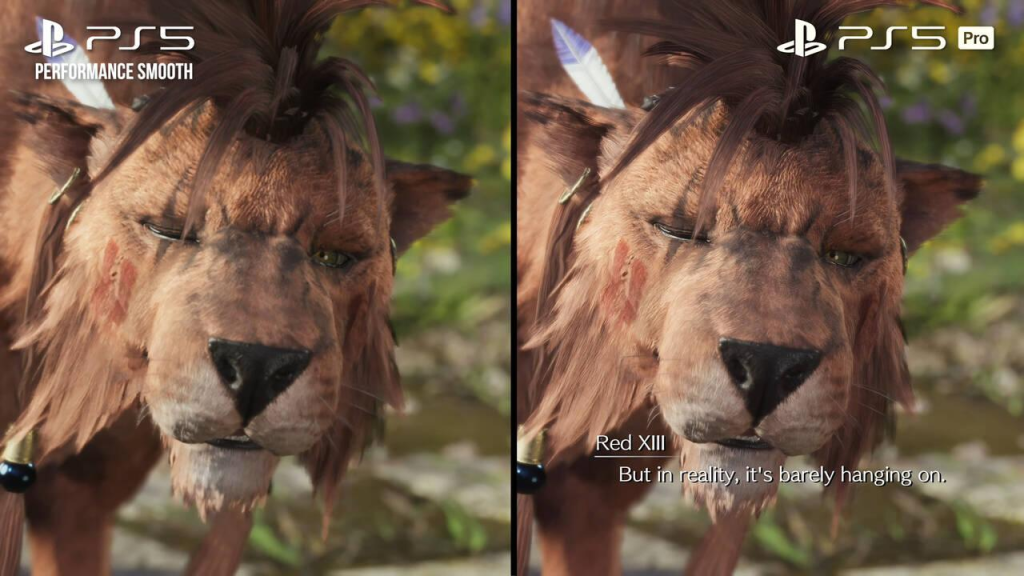
1. Activar el Modo 4K y HDR
La PS5 es compatible con resolución 4K y alto rango dinámico (HDR), lo que mejora significativamente la calidad de imagen. Para asegurarte de que está activado:
- Ve a Ajustes > Pantalla y Video.
- En Resolución, selecciona Automático o 4K.
- En HDR, elige Automático para que se active cuando el contenido sea compatible.
2. Activar Modo Juego en tu TV
El "Modo Juego" reduce el input lag, lo que hace que los controles respondan más rápido.
- Busca en el menú de configuración de tu TV la opción Modo Juego o Game Mode.
- Actívalo para mejorar la fluidez y el tiempo de respuesta.
3. Habilitar VRR (Frecuencia de Actualización Variable)
Si tu televisor es compatible con VRR, activar esta opción evitará problemas como el "screen tearing" y mejorará la suavidad de la imagen.
- Ve a Ajustes > Pantalla y Video > Salida de Video.
- Activa Frecuencia de Actualización Variable si tu TV lo soporta.
4. Configurar RGB para Mejor Colores
Dependiendo de tu TV, puedes mejorar la calidad del color ajustando la opción de RGB.
- En Ajustes > Pantalla y Video > Rango RGB, selecciona Automático o Completo si tu TV lo soporta.
5. Ajustar Brillo y Contraste
Algunas TVs pueden necesitar ajustes manuales de brillo y contraste. Lo ideal es:
- Brillo: Al 50-60% para evitar quemar los colores claros.
- Contraste: En el nivel más alto sin perder detalles en sombras.
- Saturación: Al gusto, pero sin sobresaturar.
| Configuración | Recomendación |
|---|---|
| Resolución | 4K (si tu TV lo permite) |
| HDR | Automático |
| Modo Juego | Activado |
| VRR | Activado (si tu TV lo soporta) |
| RGB | Completo (si tu TV es compatible) |
Configuraciones de Sonido en PS5
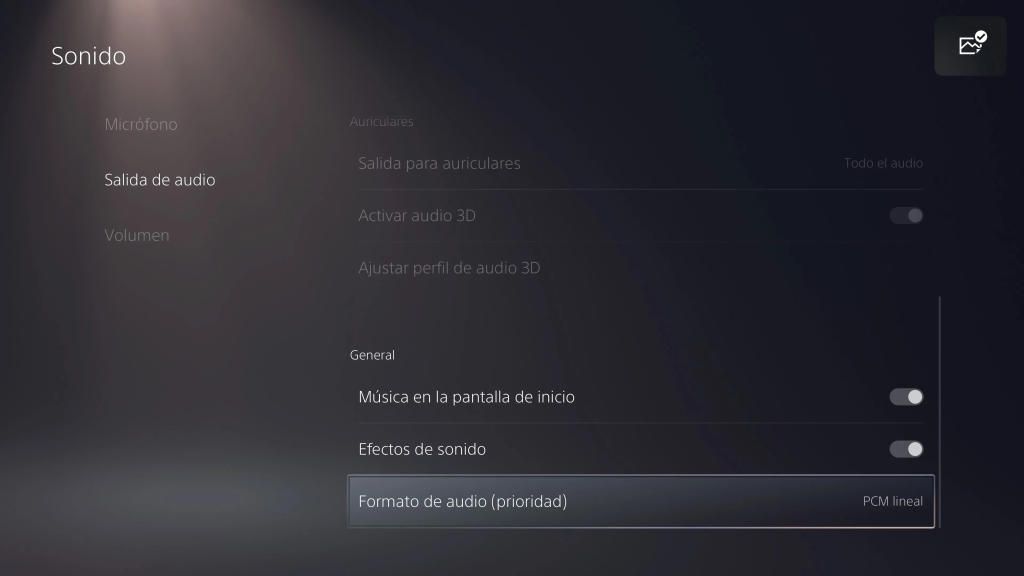
1. Elegir el Tipo de Salida de Audio Adecuado
La PS5 permite diferentes configuraciones de audio. Para optimizarlo:
- Ve a Ajustes > Sonido > Salida de Audio.
- Si usas un Home Theater o barra de sonido, selecciona Dolby Atmos o DTS:X si están disponibles.
- Para auriculares, selecciona 3D Audio para una experiencia inmersiva.
2. Activar Audio 3D para Auriculares
La PS5 cuenta con la tecnología de audio 3D de Tempest 3D AudioTech, ideal para juegos con sonido envolvente.
- Conecta tus auriculares.
- Ve a Ajustes > Sonido > Audio 3D para auriculares y actívalo.
- Ajusta el nivel según tu preferencia.
3. Ajustar el Retardo de Audio
Si notas desincronización entre el audio y la imagen:
- Ve a Ajustes > Sonido > Ajustes Avanzados de Audio.
- Ajusta el "Retardo de Audio" hasta que coincida con la imagen.
4. Configurar Salida de Audio para TV o Barra de Sonido
Si usas altavoces externos:
- Conéctalos por HDMI eARC o óptico.
- Ve a Ajustes > Sonido y elige Salida por HDMI.
- Selecciona Dolby Audio o PCM Lineal según la compatibilidad de tu sistema.
| Configuración | Recomendación |
|---|---|
| Salida de Audio | HDMI o óptico |
| Formato de Audio | Dolby Atmos o DTS:X |
| Audio 3D | Activado (para auriculares) |
| Retardo de Audio | Ajustado según preferencia |
Consejos Adicionales para Mejorar Imagen y Sonido
✅ Usa un Cable HDMI 2.1
Para aprovechar 120Hz y VRR, usa un cable HDMI 2.1 certificado.
✅ Asegura una Buena Iluminación en la Habitación
Evita reflejos en la pantalla y mejora la inmersión.
✅ Actualiza el Firmware de la TV y la PS5
Las actualizaciones pueden mejorar el rendimiento y corregir errores.
Cómo evitar los juguetes con baterías que se agotan rápidamente

Cómo encontrar las mejores ofertas en Cyber Days sin pasar horas buscando
Cómo evitar el deslumbramiento en tu TV de 55 pulgadas

Qué hacer cuando tu refrigeradora tiene fugas de agua

Cómo optimizar el rendimiento de tu celular Android
Cómo integrar tu Televisor LG con otros dispositivos de hogar inteligente
Subir
Deja una respuesta