
iPhone 15: Cómo Configurarlo y Personalizarlo a tu Gusto

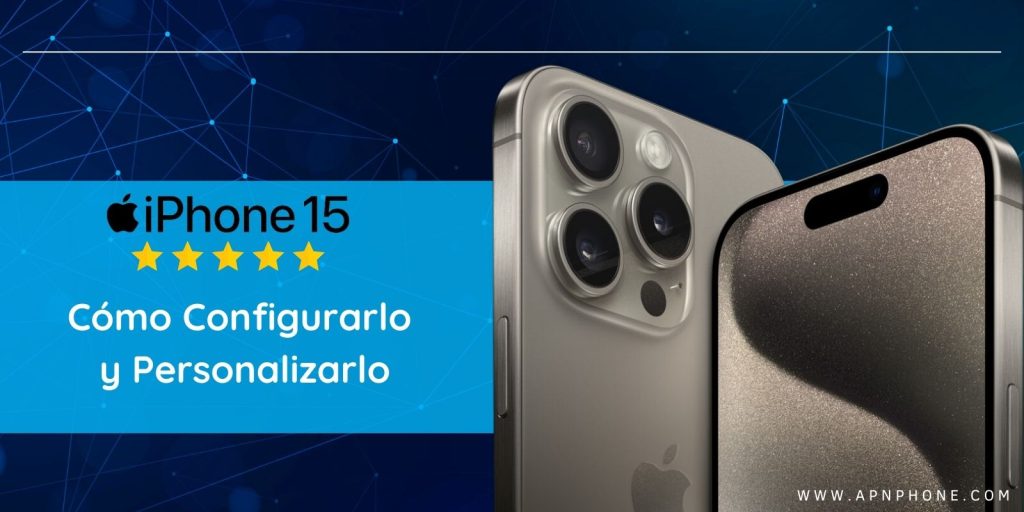
El iPhone 15 ha llegado con una serie de nuevas características y mejoras que lo hacen uno de los dispositivos más avanzados del mercado. Si acabas de adquirir uno, querrás configurarlo y personalizarlo para que se ajuste a tus necesidades y preferencias.
En este artículo, te guiaremos paso a paso en la configuración inicial del iPhone 15 y te daremos consejos sobre cómo personalizarlo para maximizar tu experiencia.
Configuración Inicial del iPhone 15
1. Encendido y Configuración Básica
Paso 1: Enciende tu iPhone 15 manteniendo presionado el botón lateral hasta que veas el logotipo de Apple.
Paso 2: Sigue las instrucciones en pantalla para seleccionar tu idioma y país o región.
Paso 3: Conéctate a una red Wi-Fi para continuar con la configuración. Es recomendable usar una conexión Wi-Fi estable para este proceso.
2. Configuración de Face ID y Touch ID
Paso 4: Configura Face ID o Touch ID según el modelo de tu iPhone 15. Sigue las instrucciones en pantalla para escanear tu rostro o tus huellas digitales. Esto te permitirá desbloquear tu teléfono y autenticar compras de manera segura.
3. Transferencia de Datos
Paso 5: Si vienes de un iPhone anterior, puedes transferir tus datos utilizando la opción "Transferir desde iPhone". Coloca ambos dispositivos cerca y sigue las instrucciones en pantalla.
Paso 6: Alternativamente, puedes restaurar desde una copia de seguridad en iCloud o iTunes si previamente has hecho una.
4. Configuración de Apple ID
Paso 7: Inicia sesión con tu Apple ID. Si no tienes uno, puedes crear uno nuevo. Tu Apple ID es crucial para acceder a servicios como iCloud, App Store y Apple Music.
5. Configuración de Siri y Servicios
Paso 8: Configura Siri siguiendo las instrucciones en pantalla. Puedes activar la opción de "Hey Siri" para invocar al asistente de voz sin presionar ningún botón.
Paso 9: Decide si deseas habilitar servicios como iCloud, Apple Pay, y los informes de análisis y privacidad.
Personalización del iPhone 15
1. Fondo de Pantalla
Personalizar el fondo de pantalla es una de las maneras más rápidas de darle un toque personal a tu iPhone 15.
Paso 1: Ve a Configuración > Fondo de Pantalla > Seleccionar un Nuevo Fondo de Pantalla.
Paso 2: Elige una imagen de las opciones de fondo de pantalla dinámicos, fijos o selecciona una de tus fotos.
2. Configuración de Widgets
Los widgets en iOS te permiten acceder rápidamente a información importante directamente desde tu pantalla de inicio.
Paso 1: Mantén presionado un espacio vacío en tu pantalla de inicio hasta que los íconos comiencen a moverse.
Paso 2: Toca el icono + en la esquina superior izquierda.
Paso 3: Selecciona los widgets que deseas agregar y personaliza su tamaño y ubicación.
3. Organización de Aplicaciones
Organiza tus aplicaciones para facilitar el acceso y mantener tu pantalla de inicio ordenada.
Paso 1: Mantén presionado un icono de aplicación hasta que comience a moverse.
Paso 2: Arrastra las aplicaciones a las ubicaciones deseadas o crea carpetas arrastrando una aplicación sobre otra.
4. Modo Oscuro
El modo oscuro puede ayudar a reducir la fatiga visual y ahorrar batería.
Paso 1: Ve a Configuración > Pantalla y brillo.
Paso 2: Selecciona Oscuro para activar el modo oscuro.
Ajustes de Notificaciones
Configura las notificaciones para que solo recibas alertas importantes y minimices las distracciones.
Paso 1: Ve a Configuración > Notificaciones.
Paso 2: Selecciona cada aplicación y ajusta la configuración de notificaciones según tus preferencias.
Personalización de Sonidos
Cambia los tonos de llamada, mensajes y otros sonidos del sistema para darle un toque personal a tu iPhone 15.
Paso 1: Ve a Configuración > Sonidos y vibraciones.
Paso 2: Toca en cada categoría (tono de llamada, tono de mensaje, etc.) y selecciona el sonido que prefieras.
Configuración de Accesibilidad
Ajusta las opciones de accesibilidad para mejorar la usabilidad según tus necesidades.
Paso 1: Ve a Configuración > Accesibilidad.
Paso 2: Explora las opciones disponibles como VoiceOver, Zoom, y Texto más grande y ajústalas según tus necesidades.
Tabla de Configuraciones Básicas
| Configuración | Ruta | Descripción |
|---|---|---|
| Fondo de Pantalla | Configuración > Fondo de Pantalla | Cambia el fondo de pantalla del dispositivo |
| Widgets | Pantalla de inicio | Añade y personaliza widgets |
| Organización de Apps | Pantalla de inicio | Organiza y crea carpetas para las aplicaciones |
| Modo Oscuro | Configuración > Pantalla y brillo | Activa el modo oscuro para reducir la fatiga visual |
| Notificaciones | Configuración > Notificaciones | Ajusta cómo y cuándo recibes notificaciones |
| Sonidos y vibraciones | Configuración > Sonidos y vibraciones | Personaliza los tonos de llamada y notificaciones |
| Accesibilidad | Configuración > Accesibilidad | Ajusta las opciones de accesibilidad |
Consejos Adicionales para Personalizar tu iPhone 15
1. Utiliza Atajos de Siri
Los atajos de Siri te permiten automatizar tareas y accesos rápidos.
Paso 1: Ve a Configuración > Siri y Buscar > Todos los Atajos.
Paso 2: Crea atajos personalizados para tareas comunes.
2. Configura Tu Centro de Control
Personaliza el Centro de Control para acceder rápidamente a las funciones que más utilizas.
Paso 1: Ve a Configuración > Centro de Control.
Paso 2: Añade o elimina controles según tus preferencias.
3. Configura el Modo No Molestar
El modo No Molestar te ayuda a mantenerte concentrado sin interrupciones.
Paso 1: Ve a Configuración > No Molestar.
Paso 2: Configura el modo según tus horarios y preferencias.
Configurar y personalizar tu iPhone 15 puede parecer una tarea abrumadora al principio, pero siguiendo estos pasos puedes hacerlo de manera sencilla y eficiente. Desde la configuración inicial hasta la personalización detallada, cada ajuste te permitirá disfrutar al máximo de tu dispositivo.
Explora las diferentes opciones disponibles y ajusta tu iPhone 15 para que se adapte perfectamente a tu estilo y necesidades. ¡Disfruta de tu nuevo iPhone 15 y todas sus increíbles funcionalidades!
Deja una respuesta