

Cómo prolongar la vida útil de la batería de tu Laptop: Tips y Estrategias

Una de las características más apreciadas de una laptop es su portabilidad, y esto depende en gran medida de la duración de la batería. Una batería que se descarga rápidamente puede ser una gran frustración y limitar la funcionalidad del dispositivo.
Afortunadamente, existen varias prácticas que pueden ayudar a maximizar la duración de la batería de tu laptop. Aquí te presentamos algunas de las mejores estrategias.
1. Ajusta el Brillo de la Pantalla
La pantalla es uno de los componentes que más energía consume en una laptop. Reducir el brillo puede tener un impacto significativo en la duración de la batería.
| Nivel de Brillo | Consumo de Energía (%) |
|---|---|
| 100% | 25% |
| 75% | 20% |
| 50% | 15% |
| 25% | 10% |
| 0% | 5% |
2. Gestiona las Aplicaciones en Segundo Plano
Muchas aplicaciones siguen funcionando en segundo plano, consumiendo recursos y energía. Cierra las aplicaciones que no estás utilizando para reducir el consumo de batería.
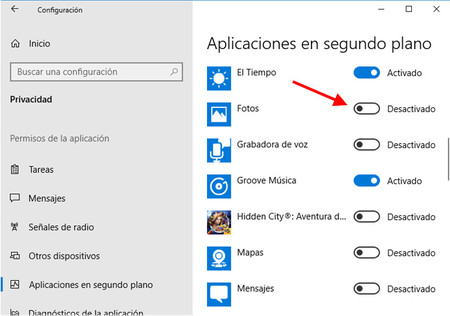
Lista de Verificación para Gestionar Aplicaciones en Segundo Plano
- Abre el Administrador de Tareas (Windows) o Monitor de Actividad (Mac).
- Revisa las aplicaciones que están consumiendo recursos.
- Cierra las aplicaciones innecesarias.
- Configura las aplicaciones para que no se inicien automáticamente al encender la laptop.
3. Utiliza el Modo de Ahorro de Energía
Las laptops modernas incluyen modos de ahorro de energía que ajustan automáticamente la configuración del sistema para reducir el consumo de energía.
Cómo Activar el Modo de Ahorro de Energía
En Windows:
- Ve a Configuración.
- Selecciona Sistema.
- Haz clic en Ahorro de energía y batería.
- Activa el Modo de ahorro de energía.
En Mac:
- Ve a Preferencias del Sistema.
- Selecciona Economizador.
- Activa la opción "Poner en reposo el equipo cuando sea posible".
4. Desactiva Conexiones Inalámbricas Cuando No las Necesites
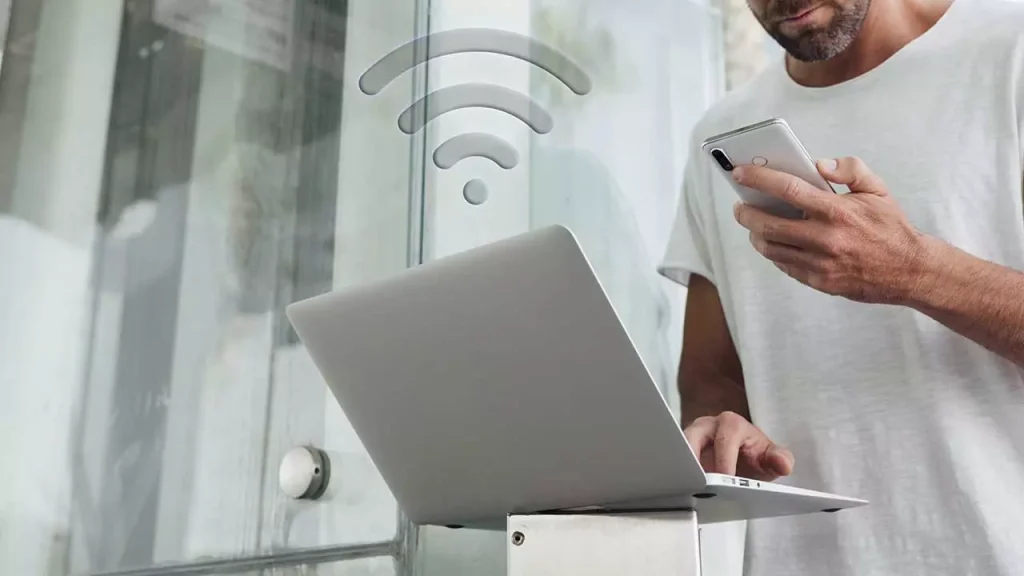
Las conexiones Wi-Fi y Bluetooth consumen batería incluso cuando no las estás utilizando activamente. Desactívalas cuando no sean necesarias.
5. Ajusta las Opciones de Energía del Sistema
Configura tu laptop para que se ponga en modo de suspensión o hibernación después de un período de inactividad.
Configuración Recomendada para Opciones de Energía
| Opción | Recomendación |
|---|---|
| Apagar pantalla | Después de 5 minutos |
| Suspender | Después de 15 minutos |
| Hibernar | Después de 30 minutos |
6. Mantén tu Sistema y Software Actualizados
Las actualizaciones de software a menudo incluyen mejoras en la gestión de energía y optimizaciones que pueden ayudar a prolongar la vida de la batería.
7. Evita las Temperaturas Extremas
Las baterías de las laptops son sensibles a las temperaturas extremas. Evita exponer tu laptop a temperaturas muy altas o muy bajas.
Consejos para Mantener una Temperatura Adecuada
- No dejes tu laptop en el coche en un día caluroso.
- Utiliza un ventilador de refrigeración si trabajas en un entorno caluroso.
- No bloquees las salidas de aire de la laptop.
8. Calibra la Batería Regularmente
La calibración ayuda a mantener los datos de la batería precisos y a asegurar un rendimiento óptimo.
Pasos para Calibrar la Batería
- Carga la batería al 100%.
- Desconecta el cargador y utiliza la laptop hasta que se apague por completo.
- Carga nuevamente al 100% sin interrupciones.
9. Utiliza el Cargador Original
Los cargadores no oficiales pueden no proporcionar la corriente adecuada y afectar la duración de la batería. Siempre utiliza el cargador original de tu laptop.
10. Realiza un Mantenimiento Regular
Limpia regularmente las salidas de aire y el teclado para evitar el sobrecalentamiento y el consumo innecesario de energía.
Prolongar la vida útil de la batería de tu laptop no solo mejora tu productividad, sino que también ayuda a mantener tu dispositivo en buen estado por más tiempo. Al implementar estos consejos y estrategias, puedes asegurarte de que tu laptop funcione de manera eficiente y esté siempre lista para cuando la necesites.
Las mejores configuraciones de imágen y sonido para sacarle el máximo rendimiento a tu PS5
Cómo evitar los juguetes con baterías que se agotan rápidamente

Cómo encontrar las mejores ofertas en Cyber Days sin pasar horas buscando

Cómo evitar el deslumbramiento en tu TV de 55 pulgadas

Qué hacer cuando tu refrigeradora tiene fugas de agua

Cómo optimizar el rendimiento de tu celular Android
Subir
Deja una respuesta